워드프레스 테마 추천과 설치 방법, 초보자를 위한 무료 테마 완벽 가이드
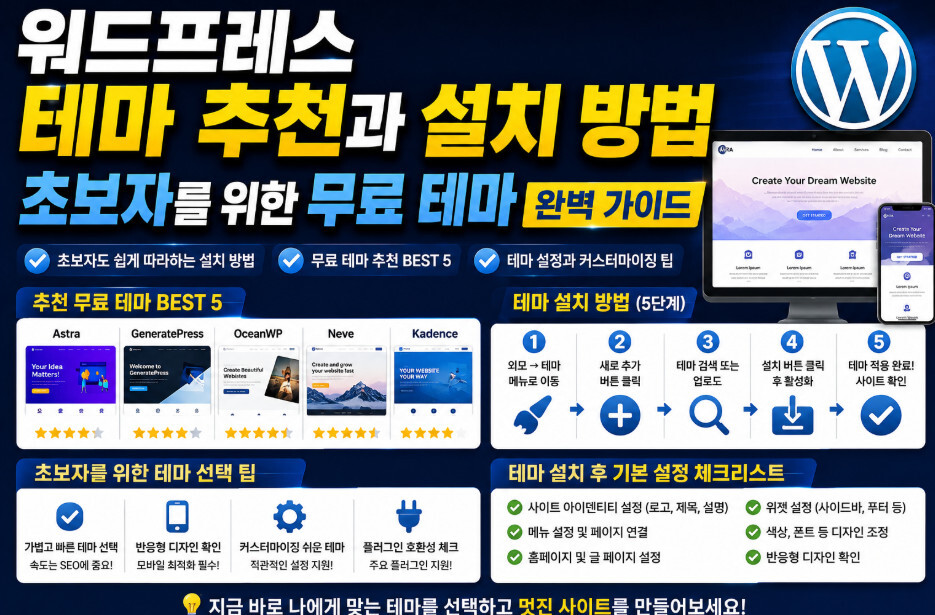
워드프레스 테마는 내 사이트의 옷입니다. 무겁고 화려한 테마보다 가볍고 빠른 테마가 SEO에도 방문자 경험에도 훨씬 유리합니다. 초보자에게 맞는 무료 테마와 설치 방법을 소개합니다.
워드프레스 테마란 무엇인가
워드프레스 테마란 사이트의 디자인 전체를 결정하는 틀입니다. 같은 워드프레스라도 어떤 테마를 쓰느냐에 따라 블로그처럼 보일 수도, 쇼핑몰처럼 보일 수도, 뉴스 사이트처럼 보일 수도 있습니다. 테마는 외관만 담당하기 때문에 나중에 바꿔도 글 내용은 그대로 유지됩니다.
- 전체 레이아웃과 구조
- 글꼴, 색상, 여백
- 헤더, 푸터, 사이드바
- 모바일 반응형 디자인
- 글 내용과 이미지
- 플러그인 기능
- SEO 설정
- 데이터베이스 데이터
가볍고 빠른 테마를 골라야 하는 이유
처음 워드프레스를 시작하면 화려하고 기능 많은 테마에 끌리기 쉽습니다. 하지만 무거운 테마는 사이트 속도를 크게 낮춥니다. 구글은 페이지 속도를 검색 순위 결정 요소로 사용하고, 방문자의 53%는 3초 이상 걸리면 이탈합니다.
- 사이트 로딩 속도 저하 → 방문자 이탈률 증가
- 구글 Core Web Vitals 점수 하락 → 검색 순위 불이익
- 모바일에서 더욱 느려짐
- 불필요한 기능이 많아 보안 취약점 증가
- 업데이트가 느리거나 지원이 끊길 위험
워드프레스 초보자 추천 무료 테마 TOP 3
수천 개의 무료 테마 중에서 속도, 안정성, 커스터마이징 자유도를 모두 갖춘 테마 3가지를 엄선했습니다.
Astra
활성 설치: 200만 이상
속도: 최상 (50KB 미만)
가장 인기 있는 무료 워드프레스 테마. 극도로 가볍고 빠르며, 페이지 빌더(Elementor, Beaver Builder)와 완벽 호환됩니다. 수십 가지 스타터 템플릿으로 5분 만에 예쁜 사이트를 만들 수 있습니다.
블로그, 쇼핑몰, 포트폴리오 모두 적합
GeneratePress
활성 설치: 50만 이상
속도: 최상 (30KB 미만)
워드프레스 개발자들이 가장 사랑하는 테마. 코드가 깔끔하고 속도가 극도로 빠릅니다. 디자인 커스터마이징은 Astra보다 적지만 SEO 성능은 최고 수준입니다.
텍스트 중심 블로그, SEO 특화 사이트에 적합
Kadence
활성 설치: 80만 이상
속도: 상
무료 버전에서도 헤더, 푸터 레이아웃 커스터마이징이 가능해 디자인 자유도가 높습니다. 내장 블록 패턴으로 아름다운 레이아웃을 코딩 없이 만들 수 있습니다.
디자인 중시, 블록 에디터 활용 사이트에 적합
세 테마 모두 훌륭하지만, 처음 시작하는 분께는 Astra를 추천합니다. 스타터 템플릿이 풍부해 디자인 감각이 없어도 전문가 수준의 사이트를 빠르게 완성할 수 있습니다.
워드프레스 테마 검색, 설치, 활성화 방법
테마 설치는 매우 간단합니다. 워드프레스 관리자 대시보드 안에서 검색부터 설치까지 모두 해결됩니다.
좌측 메뉴에서 “외모” → “테마”를 클릭합니다. 현재 설치된 테마 목록이 나타납니다.
상단의 “새 테마 추가” 버튼을 클릭합니다. 워드프레스 공식 테마 저장소가 열립니다.
우측 상단 검색창에 “Astra” (또는 원하는 테마명)를 입력합니다. 검색 결과에서 해당 테마를 찾습니다.
테마 카드에 마우스를 올리면 “설치” 버튼이 나타납니다. 클릭하면 자동으로 다운로드 및 설치가 완료됩니다.
설치 완료 후 “활성화” 버튼을 클릭합니다. 즉시 내 사이트에 새 테마가 적용됩니다.
사용자 정의하기, 기본 로고와 색상 변경법
테마를 활성화했다면 내 브랜드에 맞게 기본 설정을 변경합니다. 외모 → 사용자 정의하기(또는 테마 설정)에서 코딩 없이 시각적으로 편집할 수 있습니다.
기본 커스터마이징 항목
외모 → 사용자 정의하기 → 사이트 정체성에서 “로고 선택”을 클릭해 로고 이미지를 업로드합니다. 로고가 없다면 Canva에서 무료로 만들 수 있습니다.
테마 설정에서 Primary Color를 브랜드 색상으로 바꿉니다. 버튼, 링크, 강조 색상이 일괄 변경됩니다.
한국어 사이트라면 “Noto Sans KR” 또는 “Pretendard” 같은 한글 폰트를 설정하면 가독성이 크게 높아집니다. Google Fonts를 지원하는 테마라면 무료로 설정 가능합니다.
블로그 글에 사이드바를 오른쪽에 둘지, 없앨지, 왼쪽에 둘지를 선택합니다. 요즘 트렌드는 사이드바 없는 전체 너비 레이아웃입니다.
테마 변경 시 주의사항
테마를 나중에 교체할 때 알아둬야 할 주의사항이 있습니다.
- 글 내용은 유지되지만 테마 전용 위젯, 커스텀 헤더 등은 초기화될 수 있음
- 페이지 빌더(Elementor)로 만든 페이지는 테마 변경 후에도 대부분 유지됨
- 테마를 바꾸기 전에 반드시 백업을 먼저 할 것
- 오래된 테마(2년 이상 업데이트 없음)는 보안 취약점이 있을 수 있으니 최신 업데이트 테마 선택
초기 세팅이 완료됐다면 4편: 관리자 대시보드 정복 및 필수 초기 세팅도 함께 확인해 보세요.
자주 묻는 질문
5편 핵심 요약
- 테마는 사이트의 외관만 담당, 글 내용에는 영향 없음
- 무겁고 화려한 테마보다 가볍고 빠른 테마가 SEO에 유리
- 초보자 추천 1위: Astra (무료, 200만 이상 사용 중)
- 외모 → 테마 → 새 테마 추가에서 검색 후 클릭 몇 번으로 설치
- 처음에는 무료 테마로 시작, 나중에 필요시 업그레이드
다음 6편에서는 워드프레스를 훨씬 강력하게 만들어 주는 필수 플러그인 추천과 설치 방법을 안내합니다.
워드프레스 공식 테마 저장소인 WordPress.org 테마 디렉터리에서 수천 가지 무료 테마를 직접 탐색해볼 수 있습니다.
EDITLAB 뉴스레터
오늘의 한 가지
평일 아침, 오늘 꼭 알아야 할 정보 하나. 신청 마감이 코앞인 지원금, 검색해도 안 나오는 실제 절차와 후기.
생년월일을 넣으면 매주 월요일 내 주간 운세도 같이 받을 수 있습니다.
개인정보처리방침 · 문의 editlab204@gmail.com · 발행 Editlab

새 글 알림 받기
유용한 정보가 올라올 때 이메일로 알려드립니다.